Când este normal ca un calculator să se încălzească?
Un calculator se încălzește firesc atunci când lucrează: procesorul și placa video transformă energia electrică în căldură, iar ventilatoarele o evacuează. Încălzirea devine o problemă când aparatul își scade singur viteza, se oprește brusc, face zgomot continuu sau carcasa devine neplăcut de fierbinte la atingere. Cu verificări simple poți deosebi un comportament normal de unul care cere intervenție.
Care sunt semnele unei supraîncălziri?
- Ventilatoarele turează puternic chiar și când faci lucruri simple.
- Calculatorul se încetinește sau se blochează după un timp de lucru.
- Se oprește sau repornește brusc, fără avertisment.
- Carcasa sau tastatura laptopului devin foarte calde.
- Apar artefacte pe ecran în timpul jocurilor sau al randării.
- Se simte un miros ciudat de ars sau de praf încins.
Dacă observi mirosul de ars sau fum, oprește aparatul imediat și deconectează-l de la priză. Nu mai insista cu verificările dacă ai dubii privind siguranța.
Ce poți verifica singur, fără scule?
Aerisirea
Verifică dacă fantele de aer nu sunt blocate. La laptop, nu-l folosi pe pat, pernă sau pe genunchi acoperit de haine. La desktop, asigură spațiu liber în jurul carcasei și nu-l lăsa într-un colț strâmt, lângă perete sau într-un dulap închis.
Praful
Praful acumulat în ventilatoare și radiatoare este una dintre cele mai frecvente cauze. O privire prin fantele de aer îți spune dacă sunt înfundate. Dacă te simți în largul tău, curățarea cu aer comprimat sau cu o pensulă moale poate ajuta, cu aparatul oprit și deconectat. Pașii exacți sunt descriși în ghidul despre răcirea calculatorului și temperaturile normale.
Programele din fundal
Uneori căldura vine dintr-un program care consumă mult procesor fără ca tu să știi. Deschide gestionarul de activități al sistemului și vezi ce aplicații folosesc cel mai mult procesor. Închide-le pe cele inutile sau dezinstalează-le.
Cât de cald este prea cald?
Limitele diferă de la un procesor la altul, iar producătorii le publică în specificații. În linii mari, temperaturi mari doar la sarcini grele sunt acceptabile, dar un procesor aproape de limita maximă în repaus sau la lucru ușor semnalează o problemă. Pentru a le urmări poți folosi programe gratuite de monitorizare. Nu te baza doar pe senzația la atingere, pentru că unele piese se încălzesc mai mult decât carcasa.
| Situație | Interpretare |
|---|---|
| Temperaturi moderate în repaus, mai mari sub sarcină | Comportament normal |
| Temperaturi mari în repaus | Aerisire proastă, praf sau program care consumă |
| Temperaturi la limită sub sarcină ușoară | Pastă termică uscată sau răcire insuficientă |
| Oprire bruscă la sarcini mari | Protecție termică, posibil și sursă slabă |
Ce înseamnă „thermal throttling”?
Este mecanismul prin care procesorul sau placa video își scad singure viteza pentru a nu se arde. Dacă vezi că aparatul merge bine câteva minute, apoi încetinește, probabil intră în acest regim. Nu este un defect în sine, ci o protecție, dar arată că răcirea nu face față. Soluția este îmbunătățirea aerisirii, curățarea sau schimbarea pastei termice.
Cât de des trebuie curățat un calculator?
Depinde de mediu. Într-o casă cu animale, covoare sau praf de la construcții, curățarea la câteva luni este un obicei sănătos. Într-un birou curat, un interval mai lung este suficient. Un semn simplu este zgomotul ventilatoarelor: dacă a crescut față de luna trecută, probabil s-a adunat praf. La un desktop, curățarea cu aer comprimat, ținând ventilatoarele pe loc ca să nu se învârtă prea tare, este o operație ușoară. La laptop, fantele se pot curăța la exterior, iar interiorul rămâne pentru cei care știu să deschidă aparatul fără riscuri.
Contează și locul în care stă aparatul?
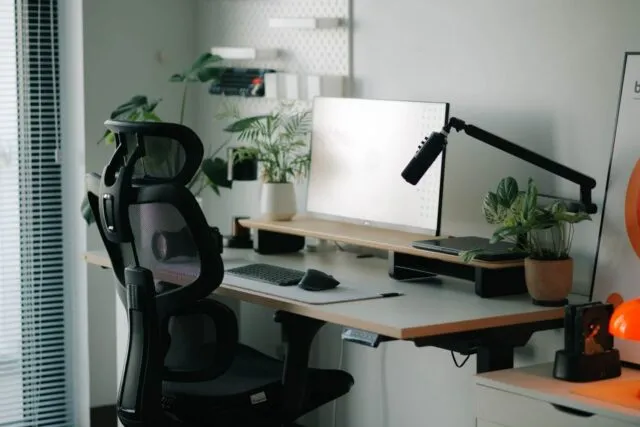
Da, mult. Un desktop pus pe podea adună mai mult praf decât unul așezat pe birou. Un laptop pe un suport care ridică baza permite aerului să circule. Un calculator așezat într-un dulap închis, fără ventilație, se încinge în câteva ore. Mută aparatul într-un loc aerisit, ferit de soare direct și de surse de căldură, iar temperaturile vor scădea fără alte intervenții.
Când trebuie să ceri ajutor?
Dacă ai curățat, ai îmbunătățit aerisirea și problema persistă, cauza poate fi pasta termică uscată, un ventilator defect sau o sursă care nu mai face față. Aceste intervenții cer scule și experiență, iar la laptopuri aflate în garanție, deschiderea carcasei poate afecta condițiile. Un service de încredere poate evalua aparatul rapid. Dacă folosești laptopul pentru muncă, un diagnostic la timp te scutește de oprirea bruscă în mijlocul unei zile de lucru.
Pasta termică merită un capitol separat: se usucă în timp și se schimbă punctual, iar lucrarea cere atenție, deci gândește-te bine dacă te apuci singur de ea.
Cum previi încălzirea pe viitor?
- Curăță periodic praful din carcasă și din fantele laptopului.
- Folosește aparatul pe suprafețe dure și plane.
- Evită expunerea la soare sau la surse de căldură.
- Menține sistemul curat, fără programe inutile la pornire.
- Verifică din când în când temperaturile, mai ales vara.
Pentru calculatoarele de masă, merită verificat și fluxul de aer din carcasă: ventilatoare în față pentru admisie, în spate sau sus pentru evacuare. Cablurile ordonate și o carcasă cu fante generoase ajută mult.
Un obicei bun este să observi, o dată pe lună, cum sună aparatul și cât de repede pornește. Schimbările graduale, greu de văzut zi de zi, devin evidente când le compari cu luna trecută. Așa prinzi problemele din timp, când soluția este o simplă curățare, nu o reparație costisitoare.
Nu amâna, dar nu intra în panică
O ușoară încălzire e normală; una persistentă, cu simptome, merită rezolvată. Majoritatea problemelor se datorează prafului și aerisirii, deci se rezolvă ieftin. Pentru materiale despre componentele calculatorului și întreținerea lor, poți consulta și secțiunea dedicată componentelor, unde piesele și soluțiile sunt explicate pe pași.